字帖
字帖课后表格练习字帖在线生成与使用教程
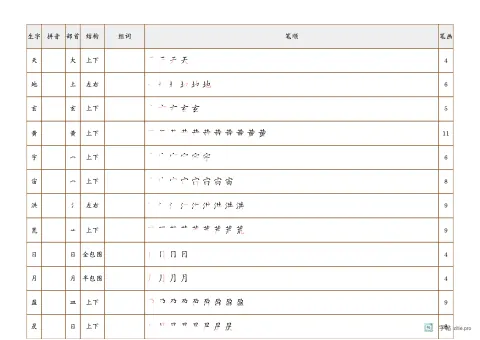
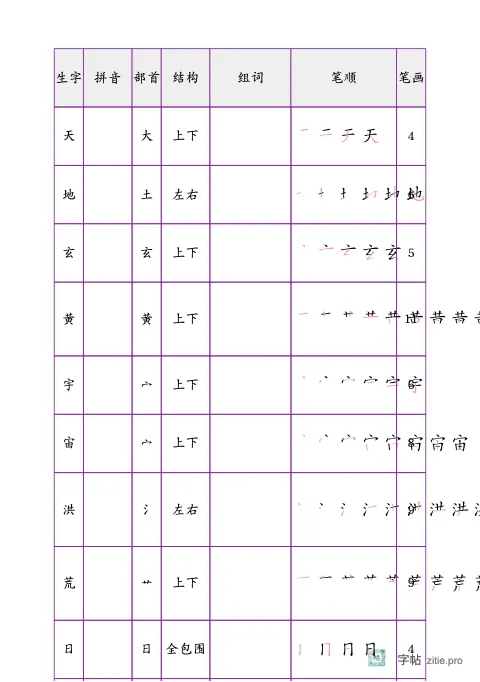
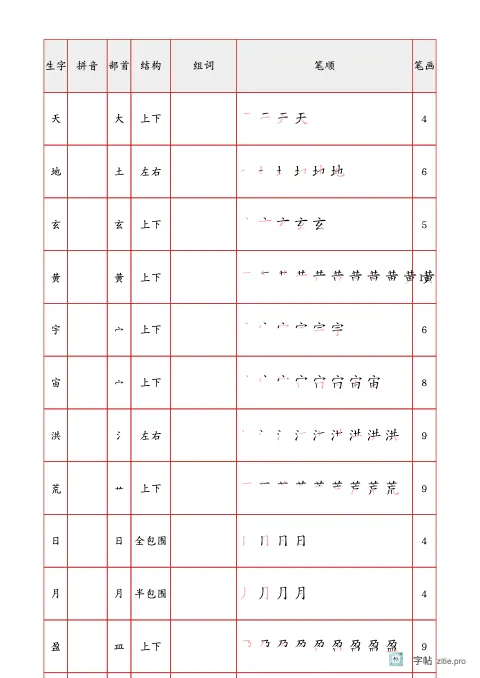
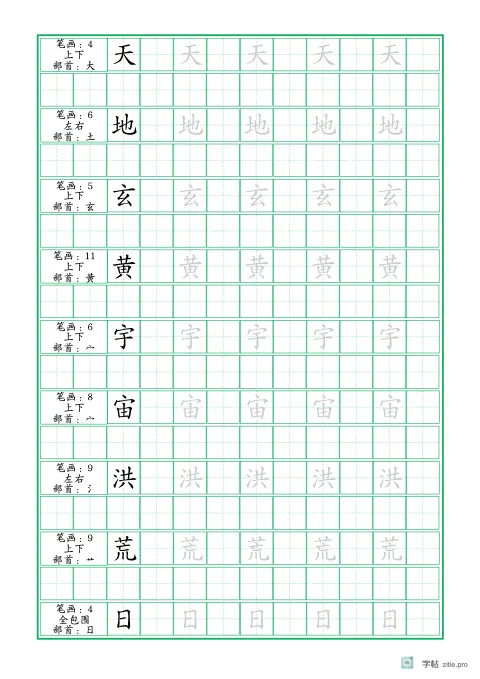
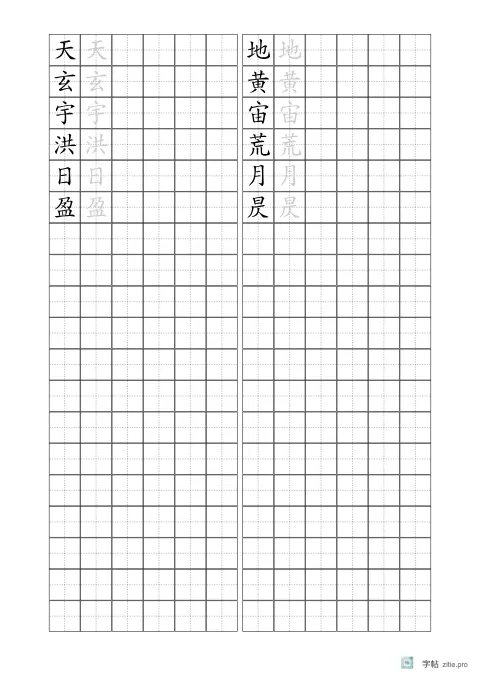
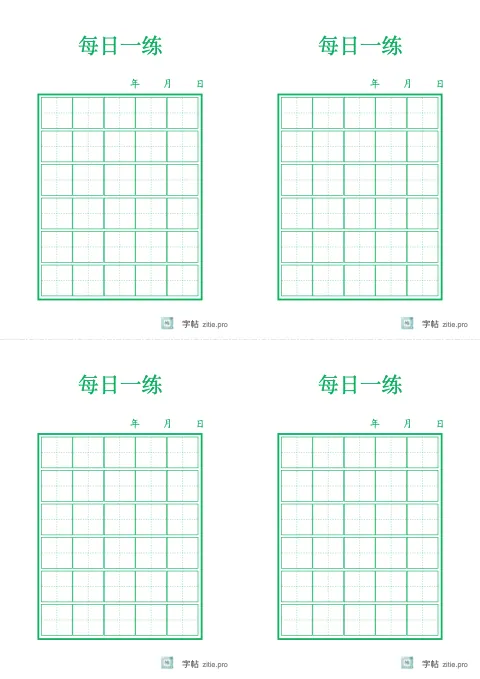
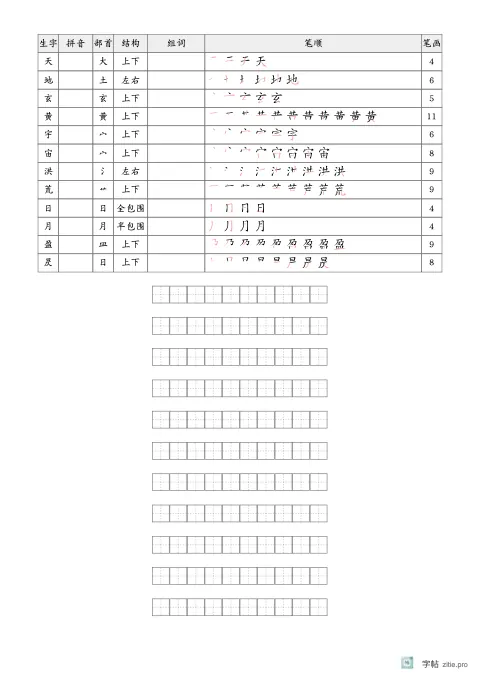
用表格形式排版:每个字一行,一行里多个小格子,用来反复抄写;不同主题之间可以插入标题框。格子较小,一页能练较多字,适合课后巩固。
用此模板生成字帖| 所属分类 | 词语训练 |
|---|---|
| 默认纸张 | A4纵 |
| 默认格子 | 田字格 |
| 默认格子大小 | 约 8 毫米 |
| 默认每行格数 | 10 格 |
| 现成版式 | 3 种 |
适合谁用
- 需要高密度抄写练习的学生
- 做课后巩固作业的老师
- 想控制纸张用量的家长
课后表格练习的使用步骤
- 输入字表。在“练字内容”里输入字,一次可以放几十个字,按行逐字排成表格。
- 设置格子大小。“格子大小”默认约 8 毫米,适合高年级;格子小一页容量大,想大一点可以调大。
- 设置每行格数。“每行格子数”约 10,决定每行抄几遍。
- 添加标题框。在需要分段的位置添加空段标记,可得到标题框,写法见输入语法说明。
- 选格子。“格子”默认田字格。
- 预览并打印。确认表格没超出页边距,再打印。
输入框里能用哪些标记(换页、空段、页码等),可以看输入语法;各设置项的含义见设置说明。
使用小技巧
- 小格子用于巩固已学的字,初学者建议换大格。
- 抄写时注意字在格子里的位置,不要追求快。
- 把整课生字放在一页,便于归档。
常见问题
格子太小写不下怎么办?
增大“格子大小”并减少“每行格子数”。
一页能放多少字?
默认设置下约 20 到 25 个字。
可以加拼音吗?
可以,“拼音形式”选“首行”。
标题框怎么加?
用空段标记,写法见输入语法说明。
打印建议
- A4 纵向,双面也可以,格线颜色略淡。
- 课后巩固可以按课印成活页,写完收入文件夹。
课后表格练习的 3 种现成版式
下面的版式已经调好纸张、格子大小、每行格数和颜色,点开可以看到参数,也可以直接带着版式进入编辑页。